Como instalar o MU Online no PC, Mac, Linux e celular (passo a passo)
Instale o OpenMU (MU Online Season 6) como app, sem baixar programa: passo a passo para Chrome, Edge, Safari, iPhone e Android, com ícone na área de trabalho ou na tela inicial.
Atualizado em 06/10/2026 · dados do servidor OpenMU
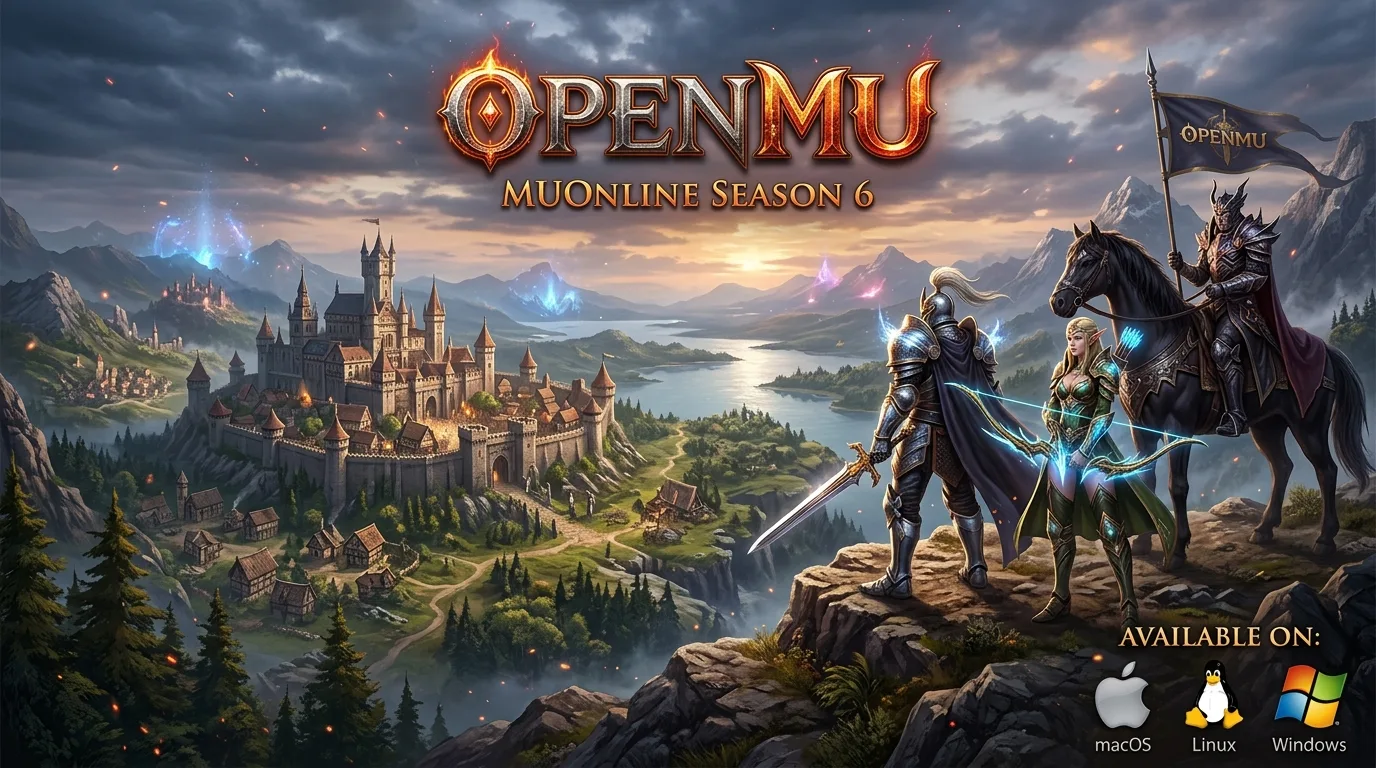
O OpenMU não precisa de instalador: o jogo roda direto no navegador. Mas você pode instalar como app, com ícone próprio na área de trabalho ou na tela inicial do celular, abrindo em tela cheia, sem barra de endereço e sem abas por perto. É grátis, leva menos de um minuto e não instala nenhum programa no seu sistema.
Antes de começar: crie sua conta grátis em openmu.com.br/cadastro (quem se cadastra ganha VIP de presente). Depois é só seguir o passo a passo do seu aparelho.
Qual navegador usar
| Aparelho | Navegador que instala o app |
|---|---|
| Windows, Mac, Linux, Chromebook | Google Chrome ou Microsoft Edge (os dois têm o botão de instalar). No Mac, o Safari 17+ também instala. |
| Android | Google Chrome (ou Edge, Samsung Internet) |
| iPhone / iPad | Safari (é o único com a opção completa) |
O Firefox no computador não instala sites como app. Nele, jogue normalmente pela aba ou use o Chrome/Edge só para instalar.
No computador (Windows, Linux e Chromebook)
- Abra o Chrome ou o Edge e entre em play.openmu.com.br.
- Faça login com a sua conta e espere a tela do jogo carregar.
- Na barra de endereço, à direita, clique no ícone de instalar (um monitor com uma seta para baixo).
- Clique em Instalar.
- Pronto: o jogo abre numa janela própria e ganha um atalho na área de trabalho e no menu iniciar.
Não apareceu o ícone? Abra o menu do navegador:
- Chrome: menu ⋮ → Transmitir, salvar e compartilhar → Instalar página como app (em versões mais antigas: Instalar OpenMU).
- Edge: menu ⋯ → Aplicativos → Instalar este site como um aplicativo.
Atalho dentro do jogo: com o jogo aberto, o menu de opções também tem o botão Instalar app (em Interface → Layout, logo abaixo de "Tela cheia"). Depois de instalado, ele passa a mostrar "App instalado". Instalar também faz o navegador guardar com mais segurança os arquivos do jogo que você já baixou.
No Mac
Com Chrome ou Edge: igual ao passo a passo do computador acima. O app aparece na pasta Aplicativos e no Launchpad.
Com Safari (macOS Sonoma ou mais novo):
- Abra play.openmu.com.br e faça login.
- No menu do topo, clique em Arquivo → Adicionar ao Dock.
- Confirme o nome OpenMU e clique em Adicionar.
No Android
- Abra o Chrome e entre em play.openmu.com.br.
- Faça login e espere o jogo carregar.
- Toque no menu ⋮ (canto superior direito).
- Toque em Instalar app (ou Adicionar à tela inicial).
- Confirme em Instalar. O ícone OpenMU aparece na sua tela inicial.
O jogo abre em modo horizontal (celular deitado), com os controles de toque na tela: botão de andar, atalhos de skills e a caça automática.
No iPhone e no iPad
No iPhone a instalação só funciona pelo Safari.
- Abra o Safari e entre em play.openmu.com.br.
- Toque no botão Compartilhar (o quadrado com uma seta para cima, no meio da barra de baixo).
- Role a lista e toque em Adicionar à Tela de Início.
- Confira o nome OpenMU e toque em Adicionar.
- Abra o jogo pelo novo ícone, sem usar o Safari.
Dica do iPhone: o Safari não tem tela cheia dentro do site. Instalando pela Tela de Início, o jogo abre sem a barra do navegador, na horizontal, e fica bem mais confortável de jogar.
Depois de instalar
- Entrar: abra o ícone OpenMU e faça login. O jogo guarda os arquivos no aparelho, então a partir da segunda vez abre bem mais rápido.
- Atualizações: o jogo se atualiza sozinho. Se uma novidade não aparecer, feche o app e abra de novo (às vezes duas vezes).
- Desinstalar: no computador, clique com o botão direito no app ou use o menu ⋮ da janela do jogo → Desinstalar. No celular, segure o ícone e escolha Remover.
- Sua conta não muda: é a mesma conta e a mesma senha do site. Instalar ou desinstalar não apaga personagem nenhum.
Não consegui instalar: o que fazer
| Problema | Solução |
|---|---|
| Não aparece a opção de instalar | Atualize o navegador e recarregue a página. No iPhone, confirme que está no Safari. |
| Abri o link dentro do Instagram, Facebook, WhatsApp ou Discord | Esses apps abrem um navegador interno que não instala. Toque em ⋯ / Abrir no navegador e abra no Chrome ou no Safari. |
| A janela do jogo ficou em branco ou desatualizada | Feche o app e abra de novo. Se persistir, no navegador use Ctrl + F5 (no Mac, Cmd + Shift + R). |
| Já instalei e não acho o ícone | Procure por OpenMU no menu iniciar (Windows), em Aplicativos (Mac), na gaveta de apps (Android) ou na tela de início (iPhone). |
| Prefiro não instalar | Sem problema: o jogo funciona igual direto na aba do navegador. Só entrar em play.openmu.com.br. |
Perguntas rápidas
Preciso baixar algum programa? Não. Instalar como app só cria um atalho que abre o jogo em janela própria.
Ocupa muito espaço? O jogo guarda os arquivos no navegador para abrir rápido. Se precisar liberar espaço, desinstale o app ou limpe os dados do site nas configurações do navegador.
Funciona no celular? Sim, com controles de toque e caça automática. Veja também o guia jogar MU Online no celular.
E no Mac e no Linux? Também. Veja MU Online no Mac e MU Online no Linux.
Qual o primeiro passo no jogo? Siga o guia do iniciante: do nível 1 ao 100.