Nuevo cliente para celular: joystick, ataque, skills y recolección automática
Rehicimos los controles del juego para el tacto: joystick, botón de ataque, skills en abanico, pociones, barras arriba, ventanas centradas y recolección de ítems. El VIP Oro recoge solo.
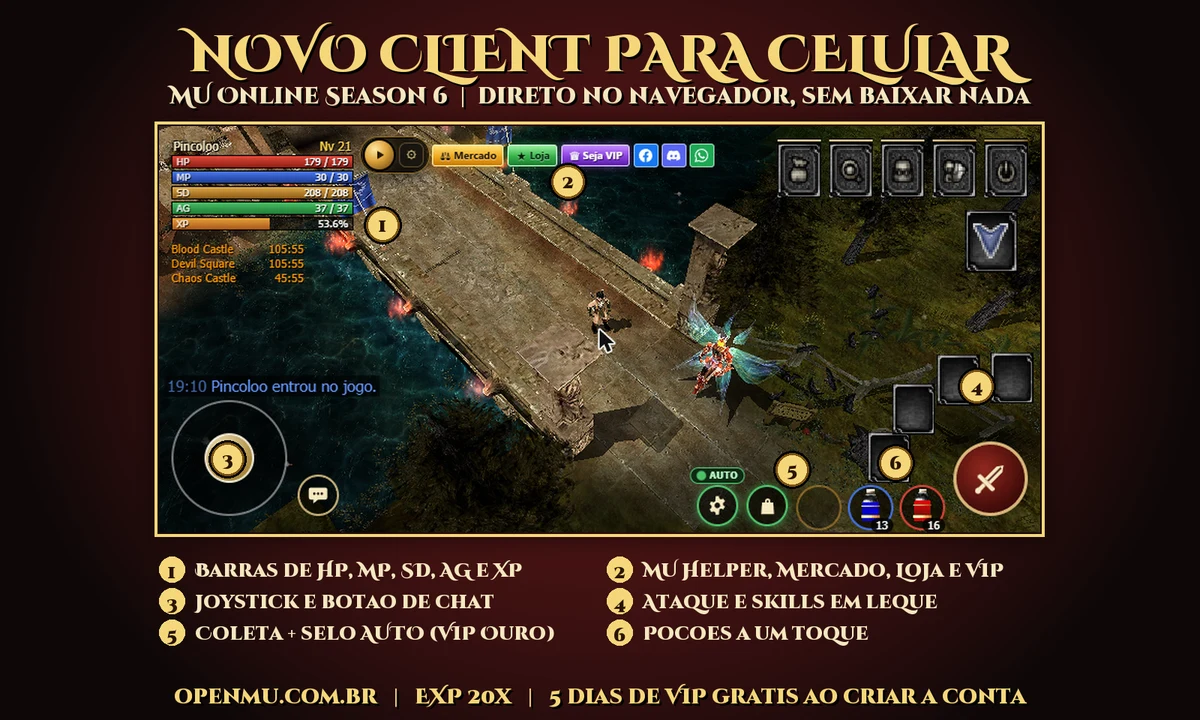
OpenMU ahora tiene un cliente pensado para el tacto. Puedes jugar MU Online en iPhone y Android, directo desde el navegador, sin descargar nada.
Qué hay en la pantalla
- Joystick para caminar. Las ventanas abiertas se cierran solas cuando caminas.
- Botón de ataque redondo y skills en abanico a su alrededor. Un toque corto lanza la skill; un toque largo (o un slot vacío) cambia la skill del slot.
- Pociones de vida y de maná, más una tercera (tecla E), a un toque.
- Barras de HP, MP, SD, AG y XP arriba de la pantalla, con tu nombre y nivel.
- Botón de chat: el teclado solo se abre cuando necesitas escribir.
- Inventario y baúl lado a lado, centrados en la pantalla. Toca un ítem para ver la descripción y elegir Mover o Usar.
- Toca a otro jugador para abrir el menú: Intercambiar, Comprar, Grupo, Susurrar, Seguir, Batalla y Atacar.
- Selección de personaje con un solo toque.
Recolección de ítems y Zen
El botón de la bolsa va a buscar el Zen y los ítems del suelo que pasan tu filtro. El engranaje junto a él abre el panel Qué recoger: Zen, joyas, excelentes, ancient, pociones, ítems +N o más, ítems por nombre o todo. Es el mismo filtro del MU Helper.
VIP Oro: recolección automática
Quien tiene VIP Oro activa la recolección automática en el engranaje. Desde ahí, el Zen y los ítems de tu filtro van directo a la mochila apenas muere el monstruo, sin que camines hasta el suelo. Aparece un sello AUTO en la pantalla mientras está activada.
Valen las mismas reglas del juego: los ítems de quest y los ítems con límite por personaje se quedan en el suelo, y con la mochila llena el ítem queda donde cayó.
Cómo jugar en el celular
- Abre play.openmu.com.br en el navegador del celular y entra con tu cuenta.
- En el iPhone, toca Compartir y Añadir a pantalla de inicio para jugar en pantalla completa, sin las barras del navegador.
- En Android, usa el botón Pantalla completa o Instalar app que ofrece el juego.
El paso a paso completo, con las pantallas, está en MU Online en el celular.
Si el juego ya estaba abierto, pulsa Ctrl+F5 (o ciérralo y ábrelo de nuevo) para cargar la versión nueva. Cuéntanos en Discord qué te parecen los controles.