Cómo instalar MU Online en PC, Mac, Linux y celular (paso a paso)
Instala OpenMU (MU Online Season 6) como app, sin descargar programas: paso a paso para Chrome, Edge, Safari, iPhone y Android, con ícono en el escritorio o en la pantalla de inicio.
Actualizado el 6 oct 2026 · datos del servidor OpenMU
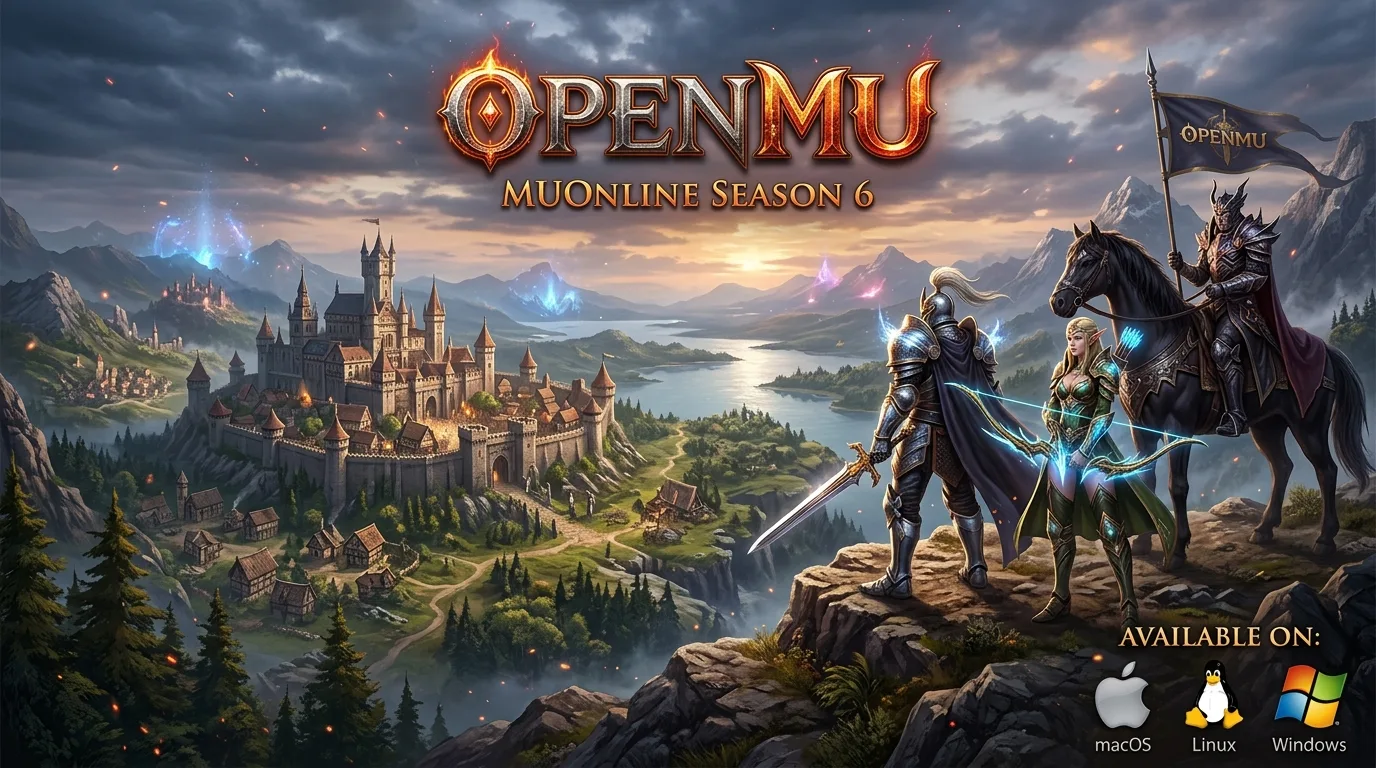
OpenMU no necesita instalador: el juego corre directo en el navegador. Pero puedes instalarlo como app, con un ícono propio en el escritorio o en la pantalla de inicio del celular, abriendo en pantalla completa, sin barra de direcciones ni pestañas cerca. Es gratis, toma menos de un minuto y no instala ningún programa en tu sistema.
Antes de empezar: crea tu cuenta gratis en openmu.com.br/es/registro (quien se registra recibe VIP de regalo). Después solo sigue el paso a paso de tu dispositivo.
Qué navegador usar
| Dispositivo | Navegador que instala la app |
|---|---|
| Windows, Mac, Linux, Chromebook | Google Chrome o Microsoft Edge (los dos tienen el botón de instalar). En Mac, Safari 17+ también instala. |
| Android | Google Chrome (o Edge, Samsung Internet) |
| iPhone / iPad | Safari (es el único con la opción completa) |
Firefox en el computador no instala sitios como app. Ahí, juega normalmente en la pestaña o usa Chrome/Edge solo para instalar.
En el computador (Windows, Linux y Chromebook)
- Abre Chrome o Edge y entra a play.openmu.com.br.
- Inicia sesión con tu cuenta y espera a que cargue la pantalla del juego.
- En la barra de direcciones, a la derecha, haz clic en el ícono de instalar (un monitor con una flecha hacia abajo).
- Haz clic en Instalar.
- Listo: el juego abre en su propia ventana y gana un acceso directo en el escritorio y en el menú de inicio.
¿No apareció el ícono? Abre el menú del navegador:
- Chrome: menú ⋮ → Transmitir, guardar y compartir → Instalar página como app (en versiones más antiguas: Instalar OpenMU).
- Edge: menú ⋯ → Aplicaciones → Instalar este sitio como una aplicación.
Atajo dentro del juego: con el juego abierto, el menú de opciones también tiene el botón Instalar app (en Interfaz → Diseño, justo debajo de "Pantalla completa"). Después de instalado, pasa a mostrar "App instalada". Instalar también hace que el navegador guarde con más seguridad los archivos del juego que ya descargaste.
En Mac
Con Chrome o Edge: igual que el paso a paso del computador de arriba. La app aparece en la carpeta Aplicaciones y en el Launchpad.
Con Safari (macOS Sonoma o más nuevo):
- Abre play.openmu.com.br e inicia sesión.
- En el menú superior, haz clic en Archivo → Añadir al Dock.
- Confirma el nombre OpenMU y haz clic en Añadir.
En Android
- Abre Chrome y entra a play.openmu.com.br.
- Inicia sesión y espera a que cargue el juego.
- Toca el menú ⋮ (esquina superior derecha).
- Toca Instalar app (o Añadir a la pantalla de inicio).
- Confirma en Instalar. El ícono OpenMU aparece en tu pantalla de inicio.
El juego abre en modo horizontal (celular acostado), con los controles táctiles en pantalla: botón para caminar, atajos de skills y la caza automática.
En iPhone y iPad
En el iPhone la instalación solo funciona con Safari.
- Abre Safari y entra a play.openmu.com.br.
- Toca el botón Compartir (el cuadrado con una flecha hacia arriba, en medio de la barra inferior).
- Desplaza la lista y toca Añadir a pantalla de inicio.
- Revisa el nombre OpenMU y toca Añadir.
- Abre el juego desde el nuevo ícono, sin usar Safari.
Consejo para iPhone: Safari no tiene pantalla completa dentro del sitio. Al instalar desde la Pantalla de inicio, el juego abre sin la barra del navegador, en horizontal, y es mucho más cómodo de jugar.
Después de instalar
- Entrar: abre el ícono OpenMU e inicia sesión. El juego guarda los archivos en el dispositivo, así que desde la segunda vez abre mucho más rápido.
- Actualizaciones: el juego se actualiza solo. Si una novedad no aparece, cierra la app y ábrela de nuevo (a veces dos veces).
- Desinstalar: en el computador, haz clic derecho en la app o usa el menú ⋮ de la ventana del juego → Desinstalar. En el celular, mantén pulsado el ícono y elige Eliminar.
- Tu cuenta no cambia: es la misma cuenta y la misma contraseña del sitio. Instalar o desinstalar no borra ningún personaje.
No pude instalar: qué hacer
| Problema | Solución |
|---|---|
| No aparece la opción de instalar | Actualiza el navegador y recarga la página. En iPhone, confirma que estás en Safari. |
| Abrí el enlace dentro de Instagram, Facebook, WhatsApp o Discord | Esas apps abren un navegador interno que no instala. Toca ⋯ / Abrir en el navegador y ábrelo en Chrome o Safari. |
| La ventana del juego quedó en blanco o desactualizada | Cierra la app y ábrela de nuevo. Si persiste, en el navegador usa Ctrl + F5 (en Mac, Cmd + Shift + R). |
| Ya instalé y no encuentro el ícono | Busca OpenMU en el menú de inicio (Windows), en Aplicaciones (Mac), en el cajón de apps (Android) o en la pantalla de inicio (iPhone). |
| Prefiero no instalar | Sin problema: el juego funciona igual directo en la pestaña del navegador. Solo entra a play.openmu.com.br. |
Preguntas rápidas
¿Necesito descargar algún programa? No. Instalar como app solo crea un acceso directo que abre el juego en su propia ventana.
¿Ocupa mucho espacio? El juego guarda los archivos en el navegador para abrir rápido. Si necesitas liberar espacio, desinstala la app o borra los datos del sitio en la configuración del navegador.
¿Funciona en el celular? Sí, con controles táctiles y caza automática. Mira también la guía jugar MU Online en el celular.
¿Y en Mac y Linux? También. Mira MU Online en Mac y MU Online en Linux.
¿Cuál es el primer paso en el juego? Sigue la guía del principiante: del nivel 1 al 100.